Postingan

Menampilkan postingan dengan label Facebook

Plugin Like Artikel Otomatis Untuk Blogspot

Lagi iseng aja sih nyoba nambahin facebook link pada setiap halaman posting diblogger, kalo di wordpress dah banyak kali ye pluginnya :p berikut script Like Artikel Untuk Blogspot :   Mau dipasang dimana aja terserah, tapi script tersebut sudah disesuaikan dengan kondisi blogspot, di script tersebut juga sudah di beri tag conditional yang akan menampilkan tombol like "hanya" di halaman posting saja :) selamat mencoba..
Cara Membuat Garis Warna Di Status / Komentar Facebook

Biar statusmu lebih menarik tambahin aja garis garis warna biar kelihatan beda.. mau tau kodenya? Kode yang membuat garis warna pada status / komentar facebook.. cekidot Orange [[418941938210816]] Blue [[418944404877236]] Green [[418953364876340]] Yellow [[418953611542982]] Red [[418954638209546]] Pink [[418955581542785]] Black [[403200483118295]] Selamat mencoba ya.. hihi makin aneh aja nih cara membuat status biar kelihatan beda, dulu membuat status biru, sekarang status dengan garis pelangi. :) Update : Ternyata sekarang hanya work di tampilan mobile / mbasic.facebook.com

Cara Menampilkan Foto Profil Facebook Pada Blog

Aryan.ngrambe.net - Cara Menampilkan Foto Profil Facebook Pada Blog terbilang sangat mudah, ini dibutuhkan jika anda ingin memodifikasi tampilan foto About us anda dengan foto profil default dari Facebook, jadi logikanya begini Ketika anda mengganti foto profil di facebook maka tampilan foto di halaman About us anda otomatis mengikuti foto yang di facebook. Keren kan? oke tak banyak cing cong ini dia scriptnya yang baru saja saya baca dari  developers.facebook.com Check this out : <fb:profile-pic uid="Id-facebookmu" facebook-logo="true" linked="false" width="300" height="400"></fb:profile-pic> Atau bisa pakai yang ini untuk membuat foto anda otomatis ter-LINK ke halaman profil facebook anda <fb:profile-pic uid="Id-facebookmu" width="32" height="32" linked="true" \> <fb:profile-pic> Dah, gitu aja.. Cara Menampilkan Foto Profil Facebook Pada Blog cukup mudah bukan? ...

Komentar facebook di blogspot

Gambar
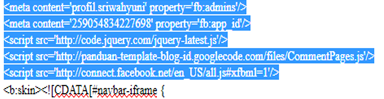
Komentar facebook di blogspot Buatlah sebuah aplikasi yang akan mengintegrasikan blog anda dengan Facebook. Untuk membuatnya, silahkan baca Cara membuat aplikasi Facebook Jika sudah selesai membuat aplikasi facebooknya, buka akun blogger anda Pilih menu  Template  >>  Edit Html  >> centang  Expand Template Widget  >> tekan tombol Ctrl+F  di keyboard Cari kode  <b:skin><![CDATA[  dan tambahkan kode berikut sebelum atau diatas  <b:skin><![CDATA[ <meta content='profil.deathcrot' property='fb:admins'/> <meta content='259054834227698' property='fb:app_id'/> <script src='http://code.jquery.com/jquery-latest.js'/> <script src='http://panduan-template-blog-id.googlecode.com/files/CommentPages.js'/> <script src='http://connect.facebook.net/en_US/all.js#xfbml=1'/> Keterangan Ganti  profil.deathcrot  dengan nama akun Facebook anda Ganti  259054834227698  deng...

Membuat Facebook Recommendation Bar Versi HTML5

Gambar
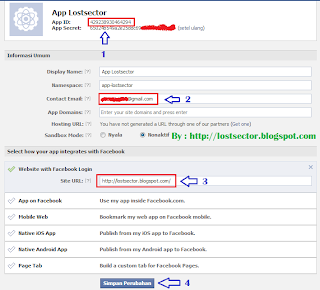
Aryan.ngrambe.net - Terdapat 2 (dua) tahap yang akan dilakukan dalam pembuatan dan pemasangan plugin Facebook Recommendation Bar Versi HTML5, yang pertama proses untuk mendapatkan Facebook App ID dan yang kedua adalah langkah penginstallan pada blogger. monggo di simak langkah-langkah di bawah ini : Login Facebook kemudian buka https://developers.facebook.com/apps/ Pada sudut kanan atas, klik "+Create New App" Pada box popup, isi nama aplikasi yang anda inginkan kemudian lanjutkan dengan mengklik tombol "Continue" Selanjutnya, masukkan kode captcha dan klik "Submit" Pada tahap selanjutnya, anda akan diarahkan halaman basic. Lihat gambar di bawah ini untuk lebih jelasnya. Add caption Keterangan : Copy app id tersebut ke notepad atau dimana saja karena app id tersebut yang nantinya akan digunakan pada tahap menginstall plugin ke blogger Masukkan email anda Masukkan URL alamat blog/website anda Lanjutkan dengan mengklik tombol "Simpan...

Komentar Facebook di Blogspot

Gambar
Login dulu ke akun Blogger kamu. Pilih Rancangan > lalu Edit HTML > kemudian centang Expand Template Widget  > Cari kode (CTRL+F) <div class='comments' id='comments'> kemudian copas kode dibawah ini, letakkan tepat dibawah kode tadi. Ganti  Masukan ID Facebook anda disini dengan ID facebook anda, untuk mengetahui ID facebook anda >> https://graph.facebook.com/username <div class='comments-tab' id='fb-comments' onclick='javascript:commentToggle(&quot;#fb-comments&quot;);' title='Comments made with Facebook'><img class='comments-tab-icon' src='http://static.ak.fbcdn.net/rsrc.php/v1/yH/r/eIpbnVKI9lR.png'/><fb:comments-count expr:href='data:post.url'/> Comments</div> <div class='comments-tab inactive-select-tab' id='blogger-comments' onclick='javascript:commentToggle(&quot;#blogger-comments&quot;);' title='Comments from Bl...